Evently
Was ist Evently? Evently ist eine Web-App, mit der du ganz einfach Events erstellen, verwalten und Anmeldungen im Überblick behalten kannst.
1. Anmelden
Bevor du Evently nutzen kannst, musst du dich anmelden.
siehe Anmelden
2. Die Benutzeroberfläche
Nach dem Anmelden siehst du oben die Navigationsleiste. Sie enthält:
| Bereich | Beschreibung |
|---|---|
| Events | Hier erstellst und verwaltest du deine Events |
| Anmeldungen | Hier siehst du, wer sich angemeldet hat |
| Anleitungen | Hilfreiche Anleitungen zur App |
| Apps | Übersicht über alle Apps (z. B. Reservationen, Timetracker) |
| Konto | Deine persönlichen Einstellungen |
| Logout | Abmelden |

Auf dem Handy: Tippe auf das Hamburger-Menu (drei Striche oben rechts), um die Navigation zu öffnen.
3. Einen neuen Event erstellen
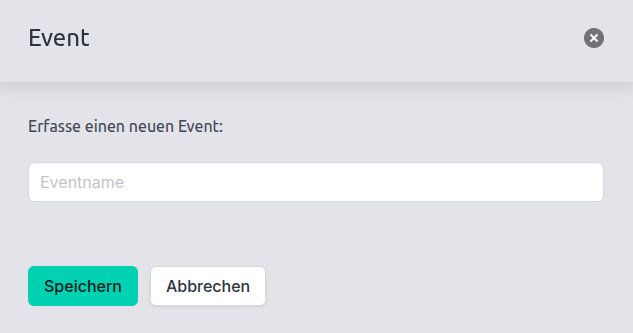
Schritt 1: Neuen Event anlegen
- Klicke in der Navigation auf Events.
- Neben dem Dropdown "Aktiver Event" siehst du ein grünes Plus-Symbol.
- Klicke darauf - es öffnet sich ein Fenster.
- Gib einen Eventnamen ein (z. B. "Sommerfest 2025").
- Klicke auf Speichern.
Schritt 2: Event-Details ausfüllen
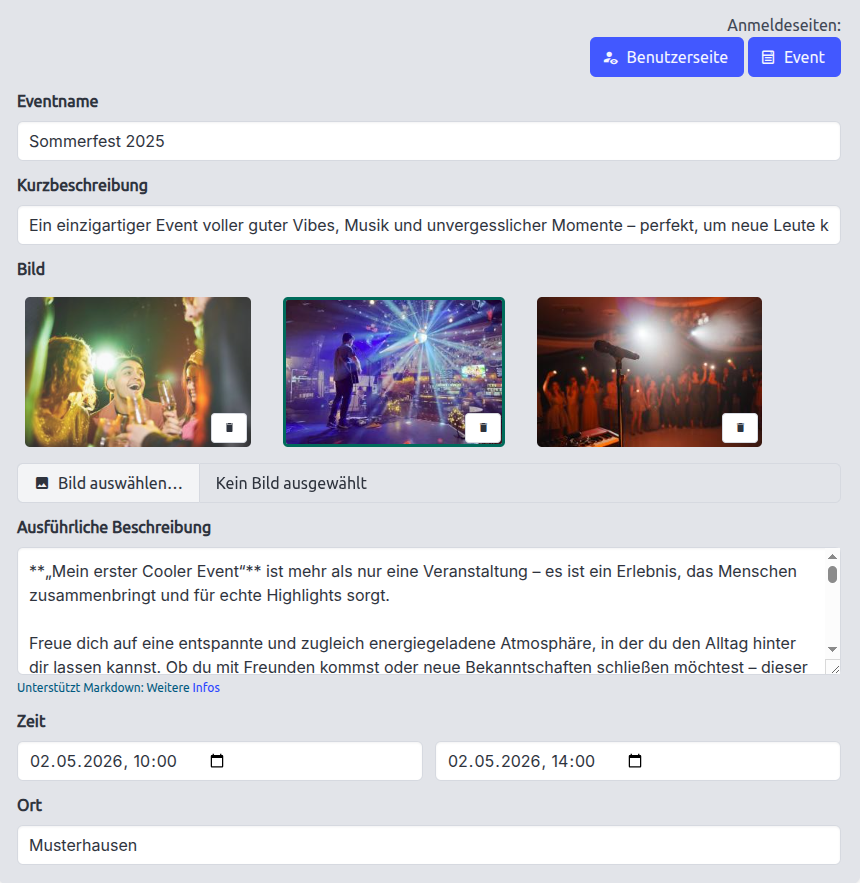
Jetzt kannst du alle Informationen zum Event eingeben:
Grundinformationen
| Feld | Beschreibung |
|---|---|
| Eventname | Der Titel deines Events |
| Kurzbeschreibung | Ein kurzer Satz, der das Event beschreibt |
| Bild | Ein oder mehrere Bilder für deinen Event (z. B. ein Foto oder Logo) |
| Ausführliche Beschreibung | Alle wichtigen Infos - unterstützt Markdown-Formatierung |
| Start / Ende | Datum und Uhrzeit des Events |
| Ort | Wo findet das Event statt? |
Markdown? In der ausführlichen Beschreibung kannst du Text formatieren:
**fett**,*kursiv*,# Überschriftusw. Mehr Infos: markdownguide.org
Ein Bild hochladen
- Klicke auf "Bild auswählen...".
- Wähle ein Bild von deinem Computer aus.
- Das Bild erscheint oben in der Bildvorschau.
- Klicke auf das gewünschte Vorschaubild, um es auszuwählen (es bekommt einen farbigen Rahmen).
Anmeldefrist und Status
| Feld | Beschreibung |
|---|---|
| Anmeldefrist | Bis wann können sich Personen anmelden? |
| Status: Entwurf | Der Event ist noch nicht sichtbar |
| Status: Veröffentlicht | Der Event ist öffentlich und Anmeldungen sind möglich |
| Status: Archiviert | Der Event ist abgeschlossen und nicht mehr aktiv |
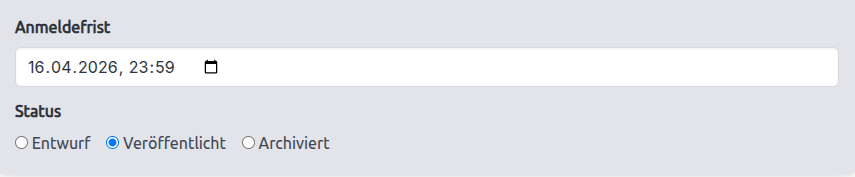
Wichtig: Solange der Status auf "Entwurf" steht, kann sich niemand anmelden. Wechsle den Status auf "Veröffentlicht", wenn der Event bereit ist.
Teilnehmerzahl und weitere Optionen
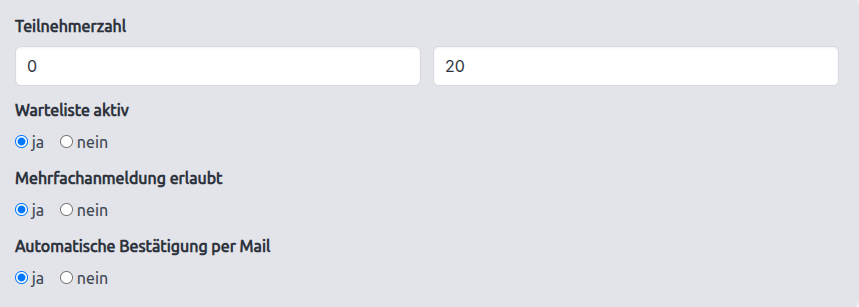
| Einstellung | Beschreibung |
|---|---|
| Minimale Teilnehmerzahl | Mindestanzahl an Anmeldungen damit der Event stattfindet |
| Maximale Teilnehmerzahl | Maximale Anzahl an Teilnehmenden |
| Warteliste aktiv | Wenn der Event voll ist, kommen weitere Anmeldungen auf eine Warteliste |
| Mehrfachanmeldung erlaubt | Darf dieselbe Kontaktperson mehrere Personen anmelden? |
| Automatische Bestätigung per Mail | Erhalten Angemeldete automatisch eine Bestätigungs-E-Mail? |
4. Anmeldeseiten teilen
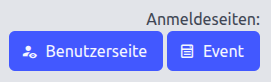
Sobald ein Event erstellt wird, erscheinen zwei Schaltflächen:
- Benutzerseite - Zeigt eine Übersicht aller Events für Teilnehmende
- Event - Direkt-Link zur Anmeldeseite dieses Events
Kopiere den Link und teile ihn z. B. per E-Mail oder WhatsApp mit den Teilnehmenden.
5. Anmeldungen verwalten
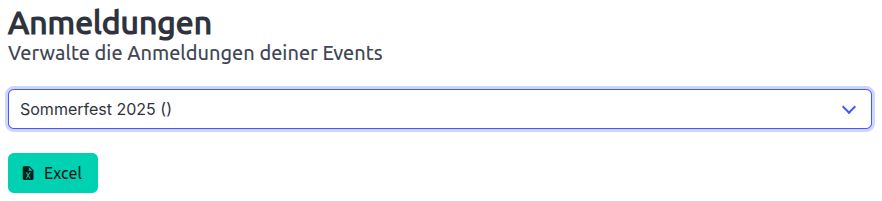
- Klicke in der Navigation auf Anmeldungen.
- Wähle im Dropdown den gewünschten Event aus.
- Du siehst eine Tabelle aller Angemeldeten.
Anmeldungen exportieren
Klicke auf den grünen Excel-Button, um alle Anmeldungen als Excel-Datei herunterzuladen. So kannst du die Liste z. B. ausdrucken oder weiterverarbeiten.
6. Einen Event löschen
Achtung: Das Löschen eines Events kann nicht rückgängig gemacht werden!
- Wähle im Dropdown den Event aus, den du löschen möchtest.
- Klicke auf den roten Mülleimer-Button.
- Es erscheint ein Sicherheitsdialog mit dem Eventnamen.
- Bestätige die Löschung mit "Event löschen" oder brich ab mit "Abbrechen".

7. Lizenz
Evently benötigt eine gültige Lizenz für deinen Account.
- Die Lizenz ist an deine E-Mail-Adresse gebunden.
- Sie gilt für ein Jahr.
- Falls die Lizenz abgelaufen ist, erscheint automatisch ein Hinweisfenster mit dem Betrag und der Möglichkeit zur Erneuerung.
- Nach der Bezahlung wird die App automatisch freigeschaltet.
Evently - eine App von linurix.ch