Reservationen – Anleitung
Wenn du noch kein Konto hast, registriere dich gemäss dieser Anleitung:
https://apps.linurix.ch/anleitungen/anmeldenPasse danach am besten gleich deine Kontoeinstellungen an – besonders dann, wenn du eine neue Gruppe einrichten oder Reservations-Objekte teilen möchtest:
https://apps.linurix.ch/anleitungen/konto
App starten
Starte die App über das Menü, ...
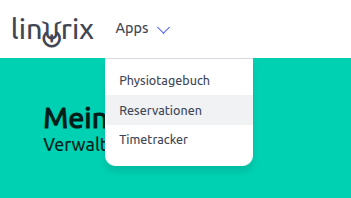
... die Startseite ...
... oder direkt über den Link:
https://apps.linurix.ch/reservationen/
- Wenn du Objekte anbieten möchtest, musst du zuerst einen Stundenplan erstellen und danach die Objekte erfassen.
- Wenn du nur Objekte reservieren möchtest, kannst du direkt zum Abschnitt Objekte reservieren springen.
Stundenpläne erstellen
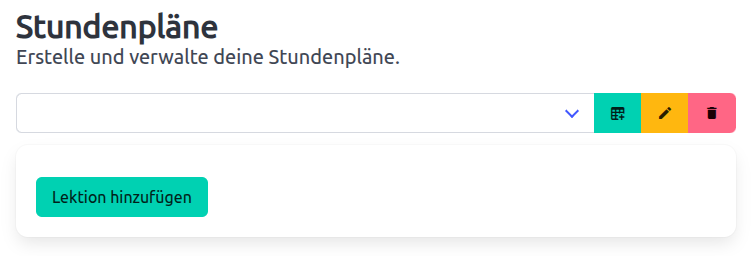
- Gehe im Menü zu Stundenpläne.

- Klicke auf den grünen Button rechts, um einen neuen Stundenplan zu erstellen.
-
Füge nun die Lektionen hinzu. Die App erlaubt nur die Reservation ganzer Lektionen – keine frei wählbaren Zeiten.
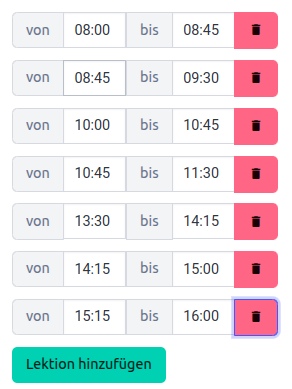
Wichtig: Wenn du eine Lektion löschst, werden auch alle damit verbundenen Reservationen gelöscht.
Objekte verwalten
- Wähle im Menü Objekte.
- Klicke auf den grünen Button rechts, um ein neues Objekt zu erfassen.
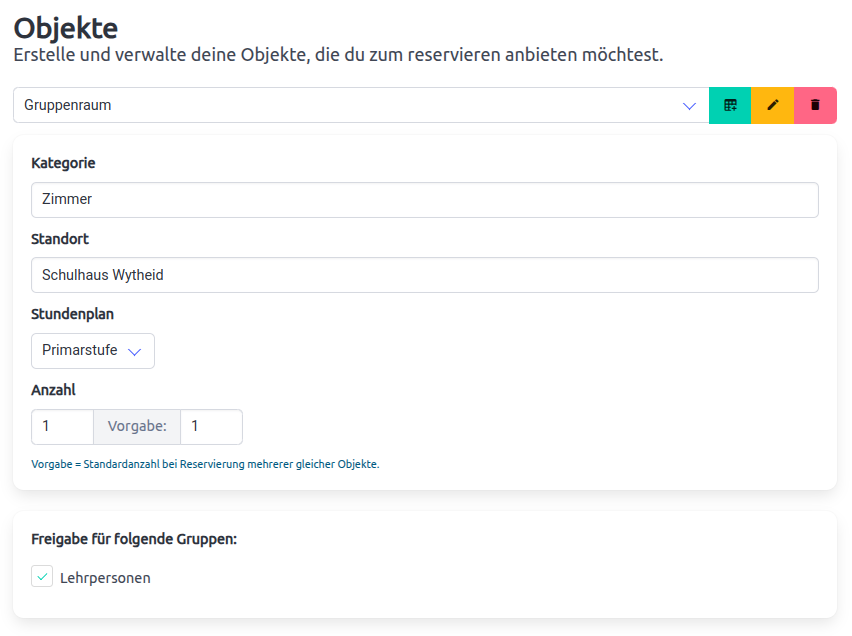
- Fülle die Felder aus:
- Kategorie: z. B. Zimmer, Geräte, Lehrmittel
- Standort: Ort, an dem sich das Objekt befindet
- Stundenplan: Passenden Stundenplan auswählen
Wird der Stundenplan geändert, sind alte Reservationen nicht mehr sichtbar. Sie erscheinen erst wieder, wenn der alte Plan erneut gewählt wird.
- Anzahl: Gesamtanzahl der vorhandenen Objekte
- Vorgabe: Standardanzahl, die bei einer Reservation vorausgewählt ist (kann beim Reservieren angepasst werden)
Objekte reservieren
- Gehe im Menü zu Reservieren.
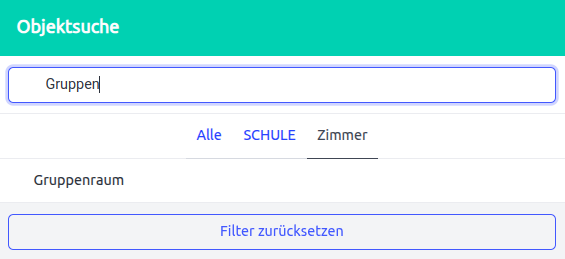
- Suche nach einem Objekt (Name oder Kategorie) und klicke es an.
-
Folge diesen Schritten:
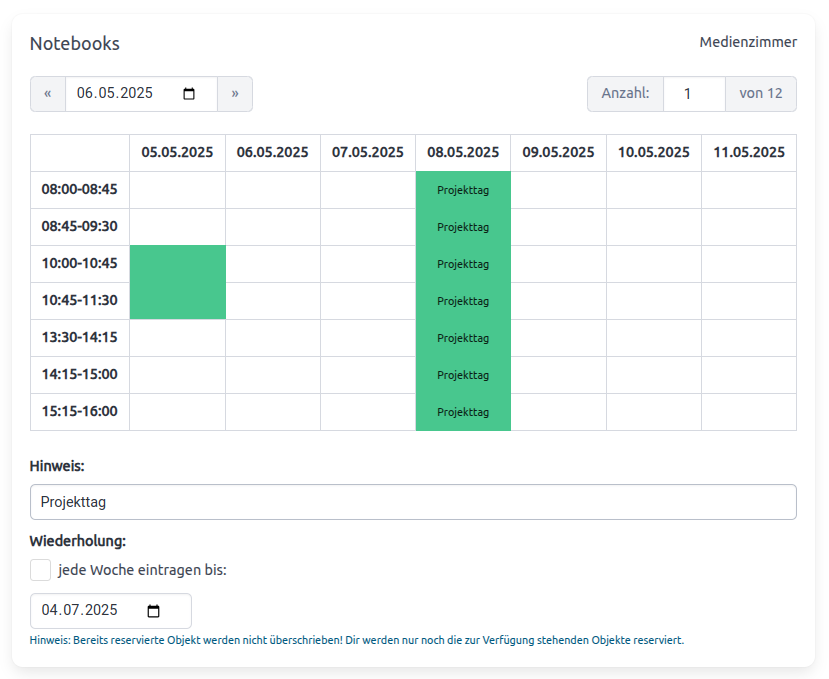
- Datum wählen – Ein Datum oder eine Woche auswählen; der zugehörige Stundenplan wird angezeigt.
- Anzahl wählen – Angeben, wie viele Objekte benötigt werden (falls mehrere vorhanden sind).
- Hinweis (optional) – Falls statt deines Namens ein anderer Text angezeigt werden soll, hier eintragen.
- Wiederholung (optional) – Falls das Objekt wöchentlich bis zu einem bestimmten Datum reserviert werden soll, jede Woche eintragen bis: aktivieren und Datum auswählen.
- Ausleihen – Im Stundenplan auf die gewünschten Lektionen klicken, um die Reservation zu speichern.