Timetracker – Benutzerhandbuch
Bereiche
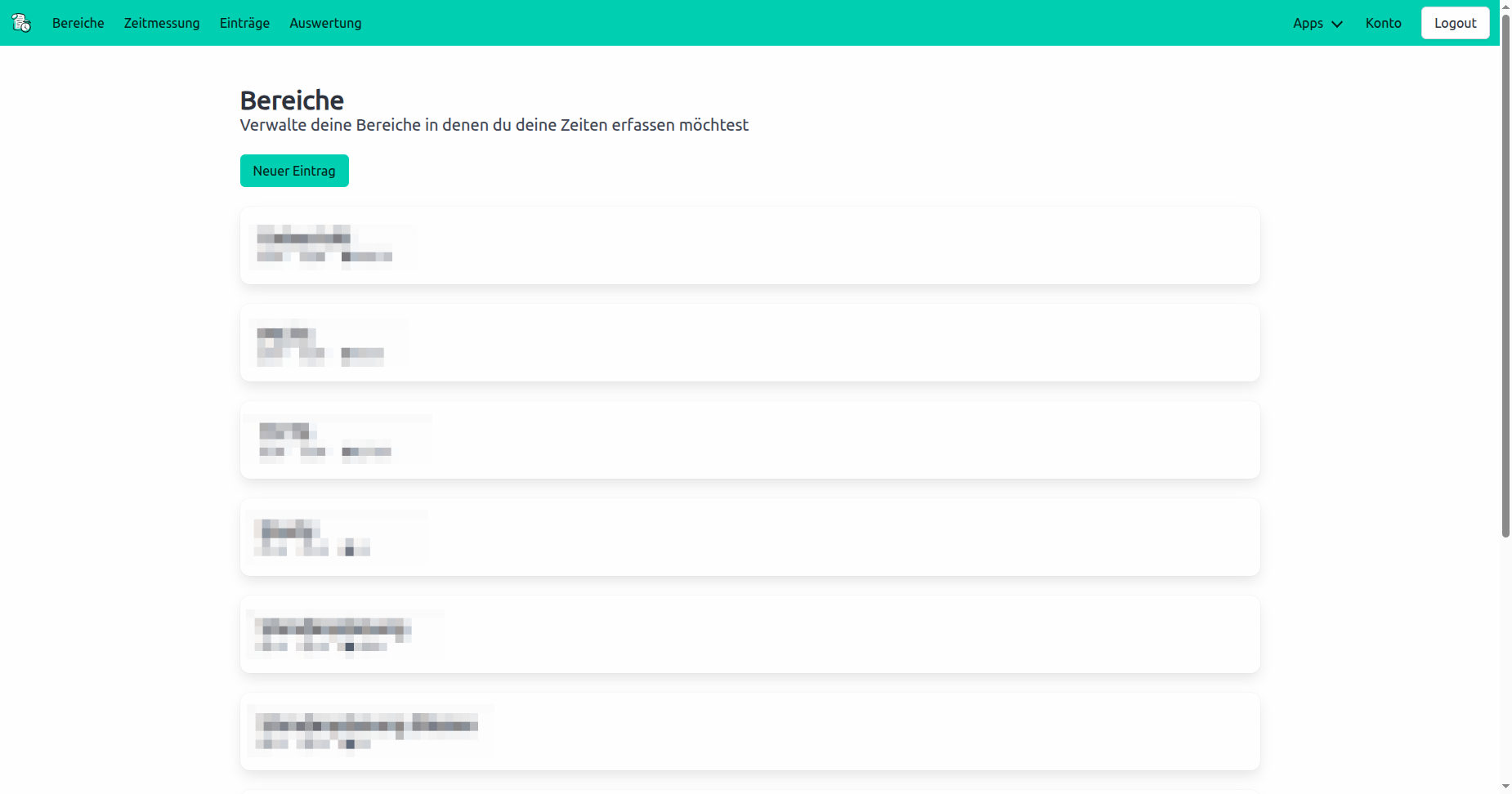
In den Bereichen legst du deine unterschiedlichen Arbeitskategorien an. Standardmässig gibt es nur den Bereich Arbeit.
Mit einem Klick auf Neuer Eintrag kannst du beliebig viele weitere Bereiche hinzufügen.
In der Übersicht siehst du:
- den Namen des Bereichs
- wie viele Stunden du im gewählten Zeitraum für diesen Bereich aufwenden solltest (Soll-Stunden)
Neuer Bereich hinzufügen
Wichtig: Bereiche können nicht gelöscht werden, da alle Zeiteinträge einem Bereich zugeordnet sind.
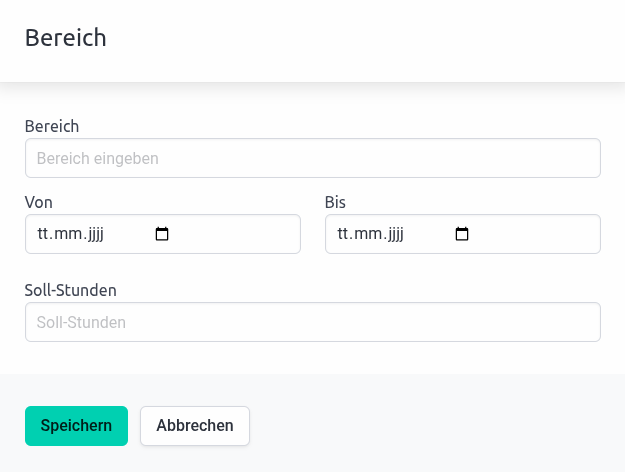
- Klicke auf Neuer Eintrag.
- Trage den Namen des neuen Bereichs ein.
- Optional: Gib Soll-Stunden an.
- Ohne Von/Bis-Datum gelten sie für ein ganzes Jahr.
- Mit Von/Bis-Angaben werden die Soll-Stunden auf diesen Zeitraum verteilt (z. B. bei Pensum-Wechsel).
Zeitmessung
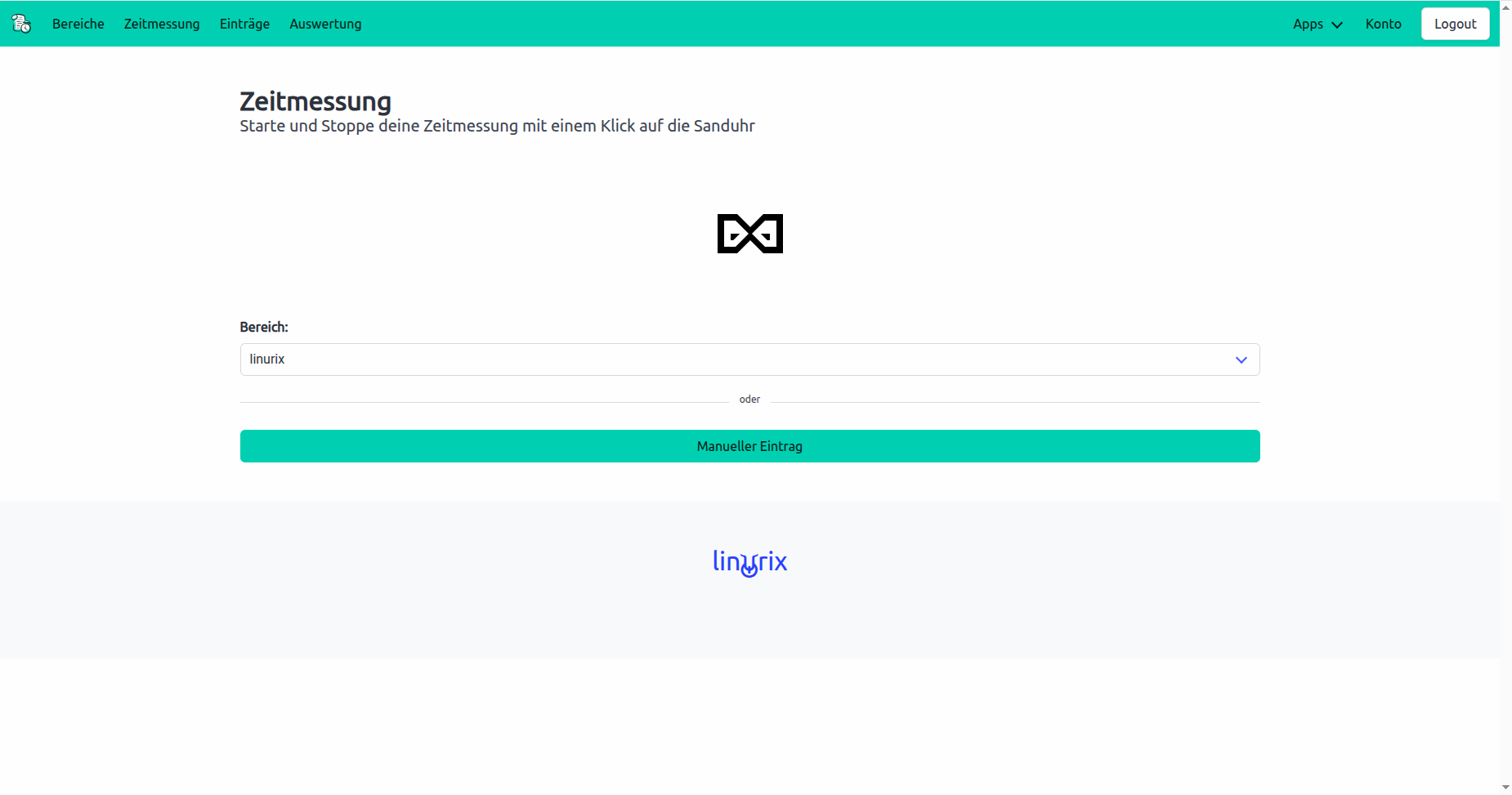
Hier erfasst du deine Arbeitszeiten live.
- Wähle den gewünschten Bereich aus.
- Klicke auf die liegende Sanduhr – die Zeitmessung startet (Sanduhr dreht sich).
- Klicke erneut, um die Messung zu stoppen (z. B. am Feierabend).
Bereich wechseln:
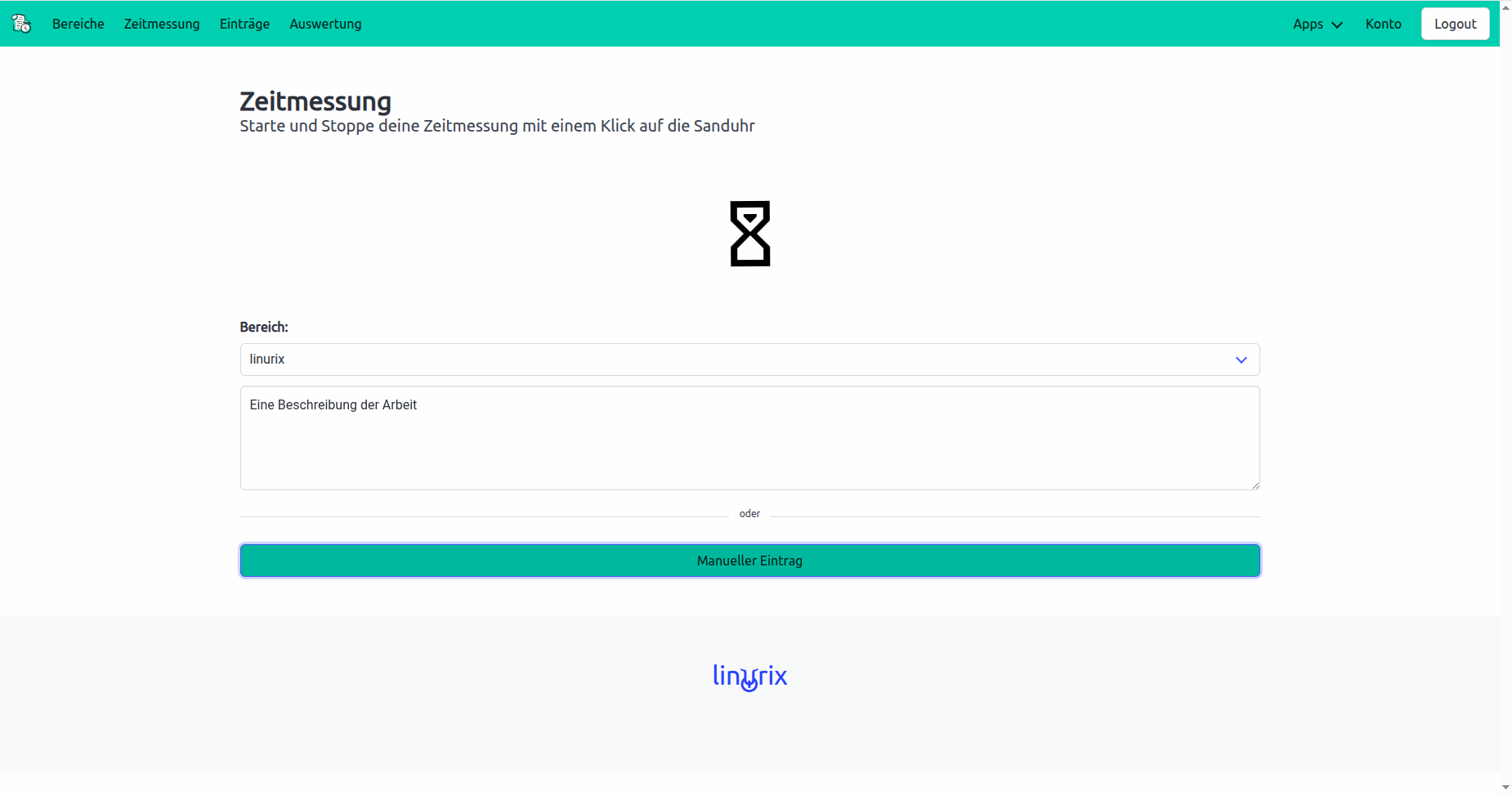
Wähle im Feld Bereich einfach einen anderen aus – die aktuelle Messung wird automatisch beendet, und die neue startet.
Beschreibung hinzufügen:
Während der Messung kannst du unter Beschreibung der Arbeiten Arbeitsschritte dokumentieren.
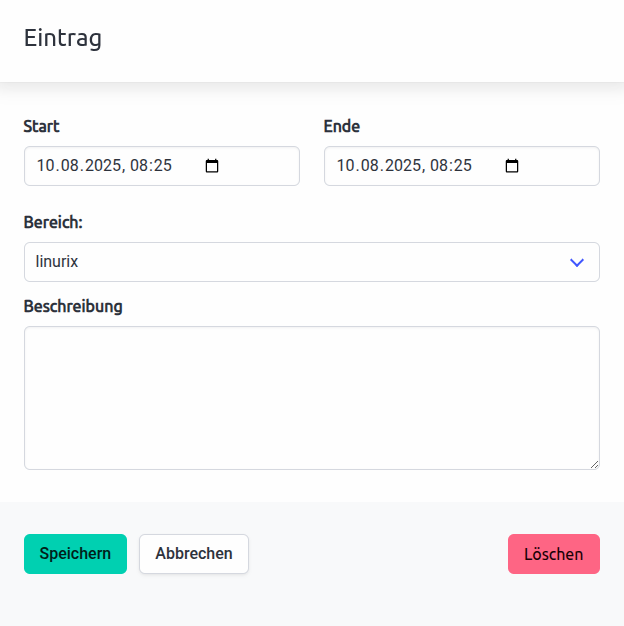
Manueller Eintrag
Falls du einmal vergisst, die Messung zu starten:
- Gehe zu Manueller Eintrag.
- Erfasse Start- und Endzeit nachträglich.
- Oder setze nur die Startzeit für eine laufende Messung.
Einträge
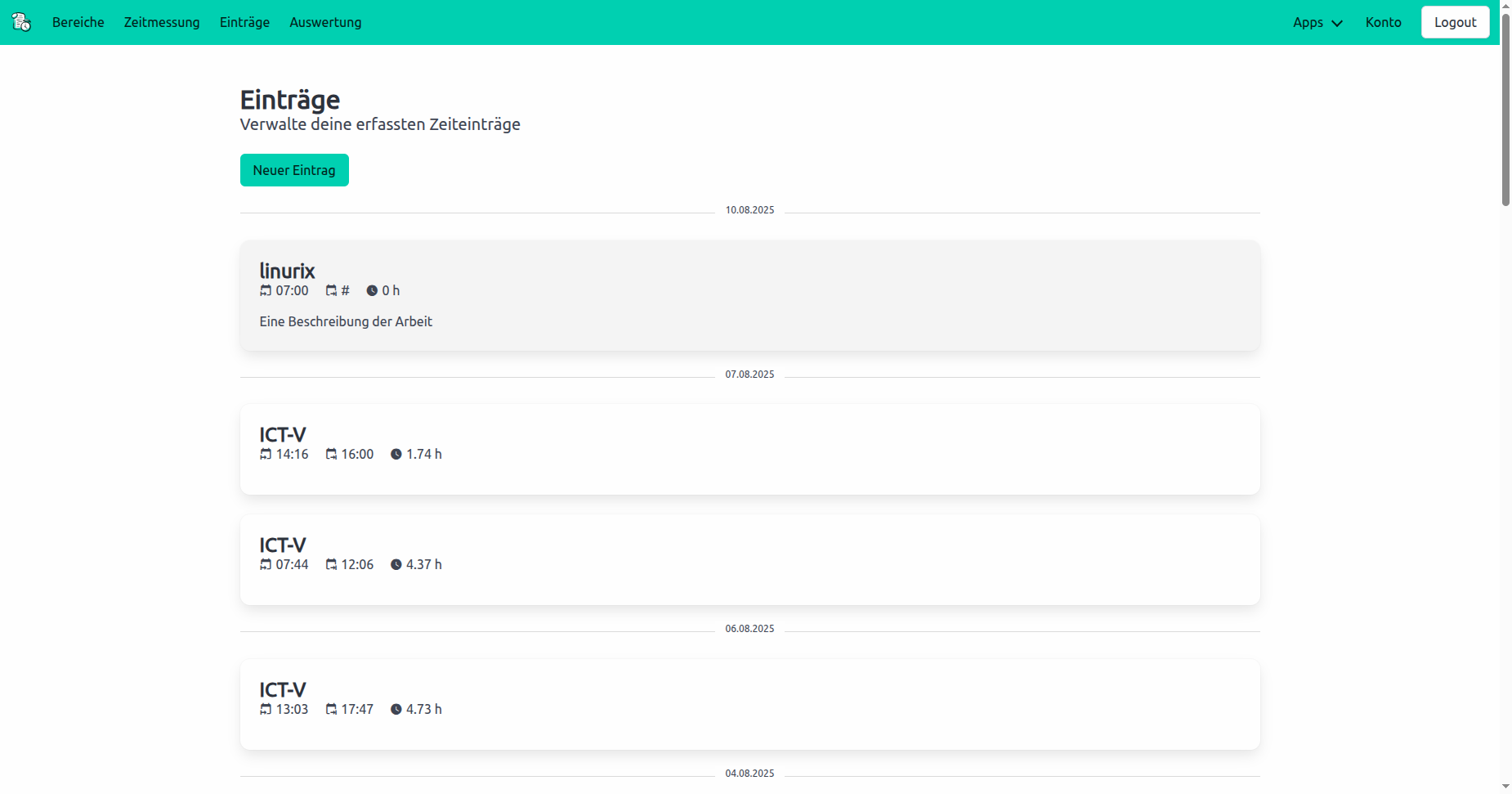
Unter Einträge kannst du:
- alle erfassten Zeiten überprüfen
- Einträge bearbeiten oder löschen
Eintrag ändern oder löschen
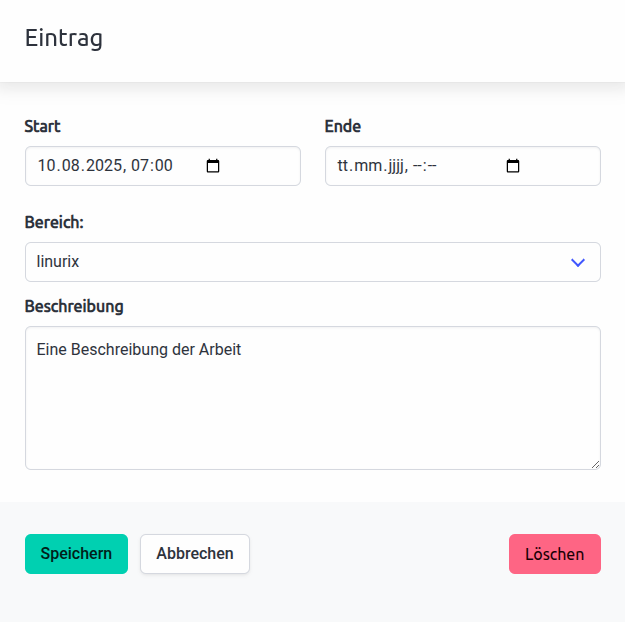
- Klicke auf den gewünschten Eintrag.
- Passe Start- und Endzeit an (laufende Einträge haben keine Endzeit).
- Verschiebe den Eintrag bei Bedarf in einen anderen Bereich oder ändere die Beschreibung.
Auswertung
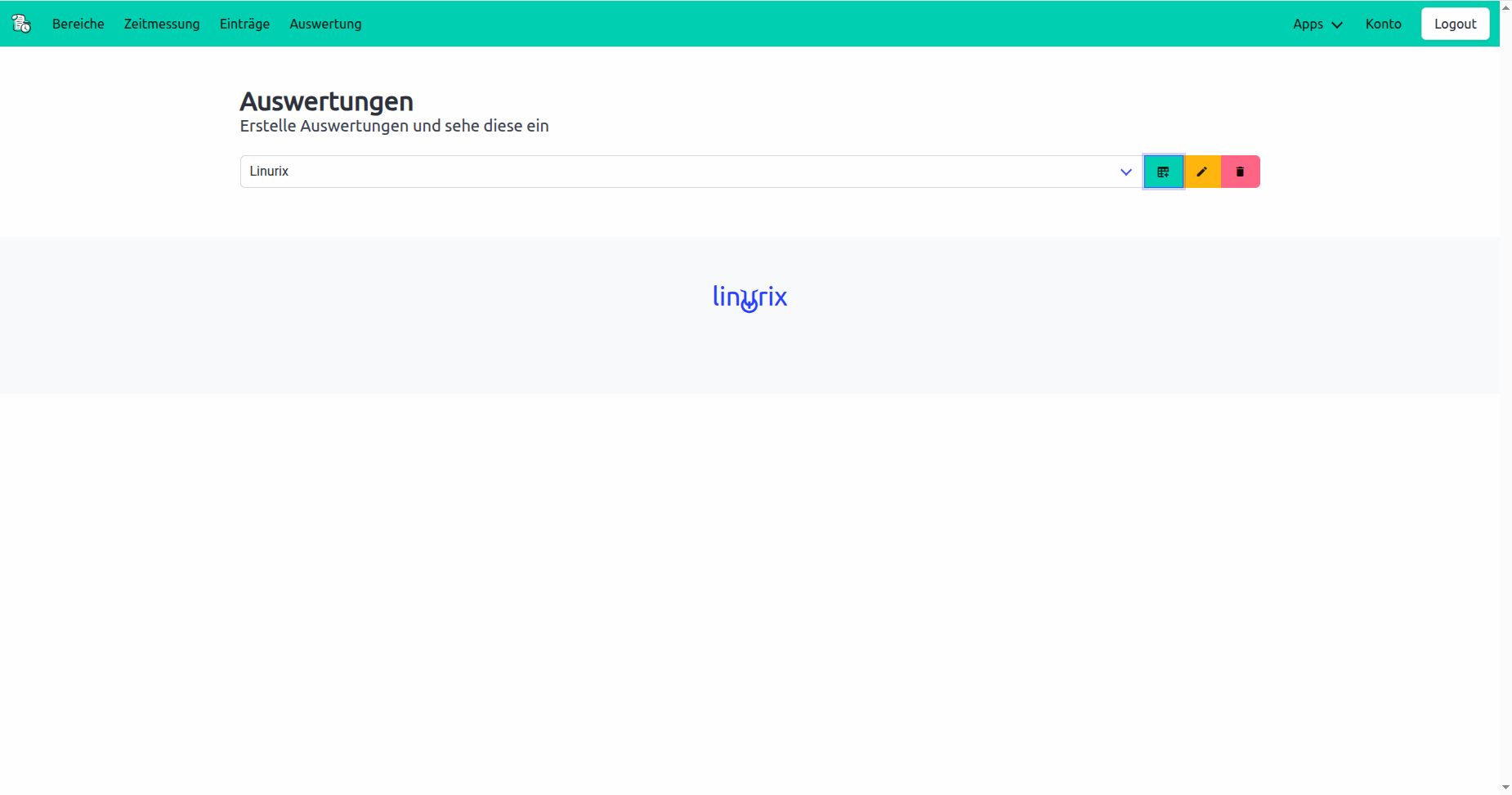
Hier wertest du deine erfassten Zeiten aus.
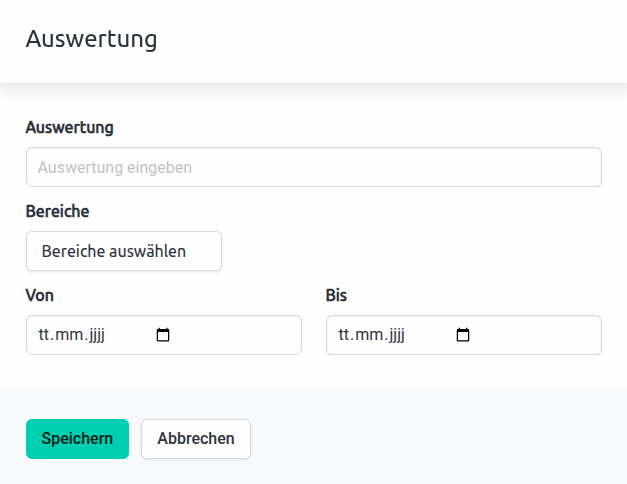
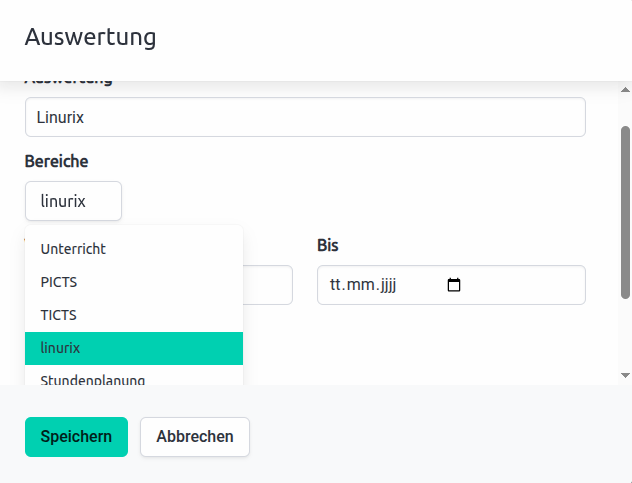
Neue Auswertung erstellen
- Klicke rechts neben der Auswahl auf den grünen Hinzufügen-Button.
- Vergib einen Namen (z. B.
Schuljahr 25/26). - Klicke auf Bereiche auswählen und markiere alle gewünschten Bereiche.
- Wähle optional Von und Bis, um den Zeitraum zu filtern.
Auswertungstabelle
Beispiel: Fünf ausgewählte Bereiche, Zeitraum 1.–31. Mai 2025.

Farben und Werte:
- Schwarz: erfasste Ist-Stunden
- Grau: definierte Soll-Stunden
- Rot / Grün: Differenz Ist- zu Soll-Stunden
Wenn keine Soll-Stunden angegeben wurden, werden Soll- und Differenzwerte nicht angezeigt.